
WPS文档页脚横线如何清除?在使用WPS文字处理时,文档底部自动生成的页脚分隔线常影响排版美观。要解决这个问题,可通过两种主要途径进行操作:通过页面边框设置整体清除,或通过文本格式调整局部删除。
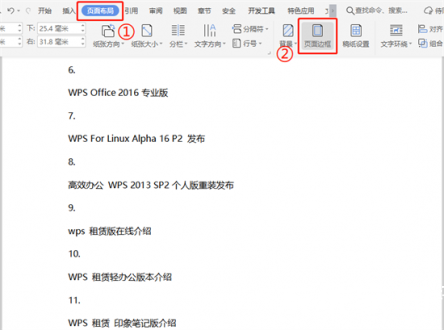
系统设置清除法
1. 启动WPS Office并打开目标文档,在顶部导航栏选择"页面布局"选项卡
2. 在功能面板中找到"页面边框"按钮(通常位于页面背景模块内)
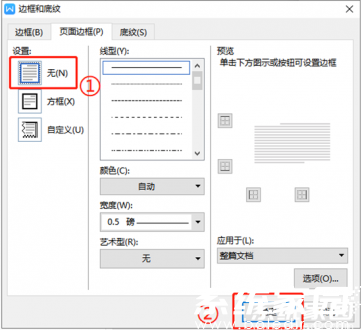
3. 在弹出的"边框与底纹"对话框中,默认进入"页面边框"设置界面
4. 在左侧"设置"选项栏选择"无"的边框样式
5. 确认右侧"应用于"下拉菜单显示为"整篇文档"
6. 点击底部"确定"按钮完成全局设置
局部删除操作指南
当横线由特定格式产生时,可执行以下步骤:
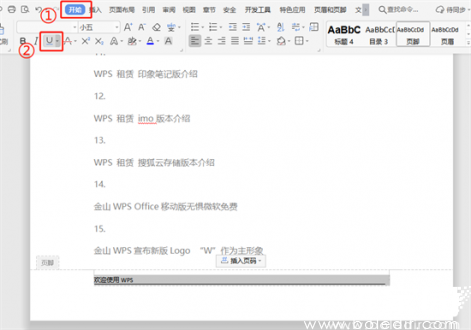
1. 双击页脚区域进入编辑状态
2. 使用快捷键Ctrl+A全选页脚内容
3. 检查字体工具栏是否启用了下划线功能
4. 若发现下划线标识亮起,点击该按钮取消格式
5. 对单独插入的图形横线,可单击选中后按Delete键移除
进阶操作提示
1. 若文档使用分节符,需逐节重复上述操作
2. 检查文档是否应用了内置样式模板导致的自动边框
3. 在页面设置中确认"页眉页脚距边界"参数是否异常
4. 通过快捷键Ctrl+Shift+8可显示隐藏格式符号辅助排查
5. 建议操作前做好文档备份以防误修改
掌握这些操作技巧后,用户可灵活应对不同文档场景下的页脚横线问题。对于复杂文档,建议结合页面视图和格式标记功能进行详细检查。若问题持续存在,可尝试将文档另存为.docx格式后重新编辑,某些情况下格式兼容性问题可能导致边框显示异常。











 西瓜视频高清影音免费畅享
 gdmssplus安卓监控应用下载
 好兔视频免费下载高清生活实用技巧
 念念手账2024清新生活记录神器
 快映影安卓版专业剪辑工具推荐
 澳门闪蜂生活服务平台便捷
 智讯开店宝手机端店铺管理解决方案
 微软输入法安卓版高效输入新选择