
驱动精灵作为一款专业的驱动程序管理工具,凭借其强大的硬件识别能力和海量驱动数据库,已成为众多用户解决设备驱动问题的首选方案。在日常办公场景中,打印机作为重要外设设备,其驱动程序的正确安装直接影响办公效率。本文将详细解析通过驱动精灵安装打印机驱动的完整流程,帮助用户快速完成设备配置。
驱动精灵安装打印机驱动操作详解:
1、启动已安装的驱动精灵应用程序,在主界面顶部导航栏选择"驱动管理"功能模块。当系统检测到未正确安装驱动的硬件设备时,会在设备列表中显示红色警示标识,用户只需双击该异常设备条目即可触发驱动安装流程。
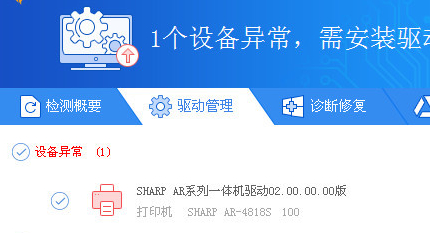
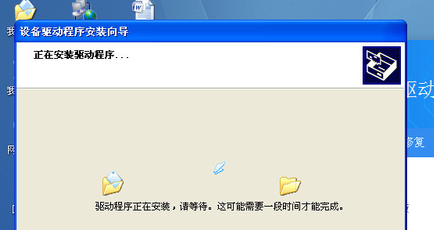
2、进入自动化安装进程后,软件会智能完成驱动下载、解压、安装等系列操作。此过程建议保持网络连接稳定,安装进度条完整走完前请勿操作其他程序,避免因系统资源占用导致安装中断。
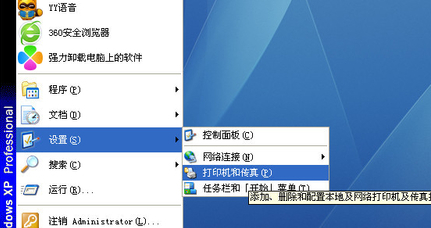
3、完成驱动安装后,需进行设备功能验证。通过Windows系统开始菜单访问控制面板,选择"硬件和声音"分类下的"查看设备和打印机"选项。此操作路径适用于Windows 7/8/10/11等多个版本操作系统。
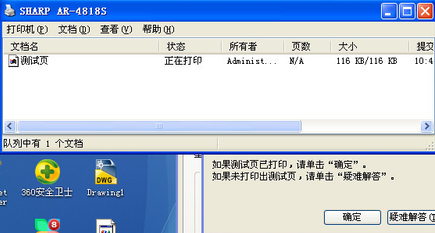
4、在已识别设备列表中定位目标打印机图标,通过右键菜单调出属性设置面板。在"常规"选项卡底部可找到"打印测试页"功能按钮,此操作可有效验证驱动程序的完整性和设备通信状态。
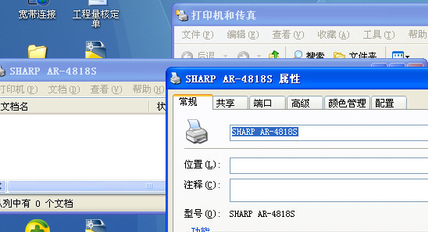
5、测试页成功输出表明驱动安装完全正确。若出现打印异常,建议返回驱动管理界面检查驱动版本号,或通过驱动精灵的驱动还原功能回退到稳定版本。对于网络打印机还需确认IP地址配置等附加参数设置。
本文详细说明了使用驱动精灵安装打印机驱动的标准操作流程及注意事项。实际操作时需注意保持软件为最新版本,安装过程中建议关闭安全防护软件以避免误拦截。若遇到特殊机型驱动匹配问题,可通过软件内置的专家服务通道获取专业技术支持。












 小米游戏中心正版下载平台
 念念手账2024清新生活记录神器
 快映影安卓版专业剪辑工具推荐
 澳门闪蜂生活服务平台便捷
 智讯开店宝手机端店铺管理解决方案
 手机极速清理流畅加倍
 柔光相机高清美颜滤镜使用手册
 唯品会正品折扣每日上新特卖