
路由器作为家庭网络的核心设备,其参数配置直接影响上网体验。当用户需要调整无线名称、修改安全密码或优化网络参数时,掌握通过计算机访问管理后台的方法至关重要。本文将以专业视角解析从硬件连接到界面登录的完整操作流程。
路由器管理界面访问步骤详解
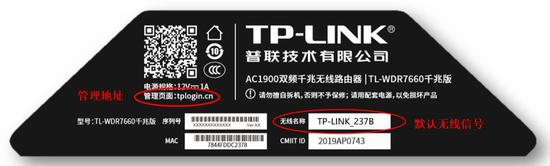
1、设备信息确认:翻转路由器设备,在机身底部标签处获取关键参数。这里通常会标注默认无线网络标识符(SSID)以及Web管理地址,常见形态为192.168.x.x或tplogin.cn等专属域名。
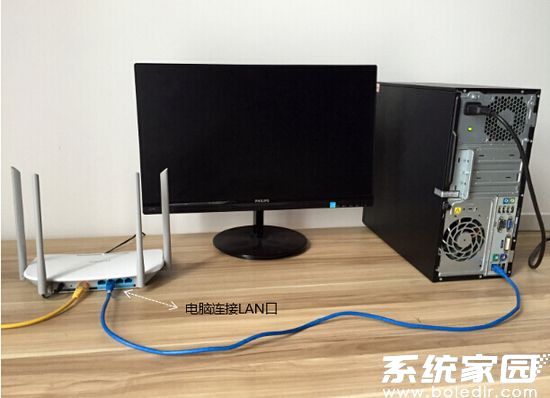
2、物理线路连接:使用标准网线将计算机的以太网端口与路由器的LAN接口对接。当前主流设备支持智能端口识别技术,可任意选择网络接口接入。若连接后端口指示灯未亮起,建议检查水晶头是否插接到位,必要时更换测试线缆。
3、浏览器访问操作:启动任意网页浏览器(推荐Chrome、Edge等现代内核浏览器),在地址栏准确输入设备标签标注的管理地址。注意需完全清除搜索引擎关键词或历史记录,直接输入IP地址或专用域名。
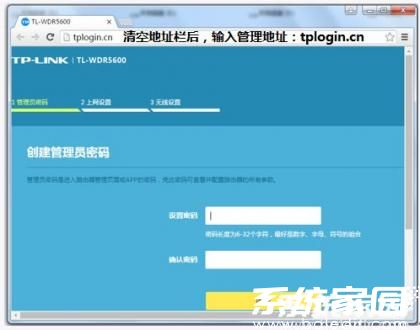
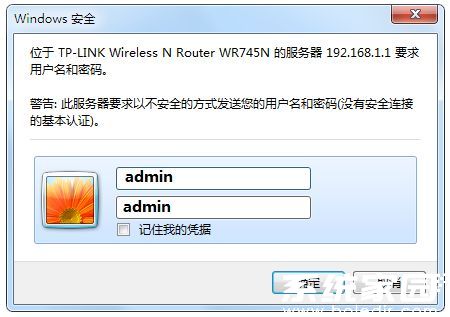
4、身份认证环节:新设备首次登录时,系统将引导创建管理员密码,建议设置8位以上包含字母数字的强密码并妥善保存。若已初始化设备,则需输入预设的管理凭证进行验证。
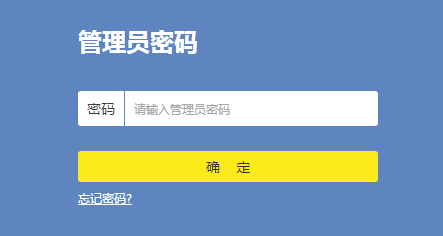
5、传统设备登录模式:部分早期型号采用「admin+admin」的默认账号体系,在用户名与密码栏均需输入该组合完成认证。建议完成登录后立即更新默认凭证以增强安全性。
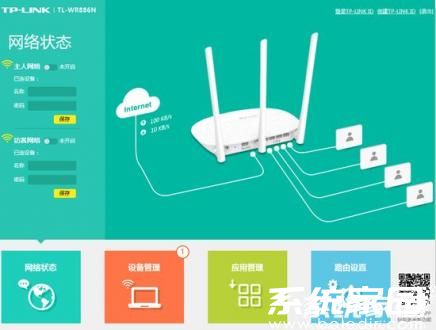
6、管理面板功能:成功进入控制界面后,用户可进行多项专业设置,包括但不限于WAN口参数配置、无线频段优化、QoS流量控制、防火墙规则设定以及访客网络创建等功能模块。
掌握上述操作流程后,用户可自主完成常规网络设备的配置维护。建议定期检查固件版本并做好配置备份,遇到复杂网络拓扑时,可结合系统日志进行深度排错。












 多点APP安卓版下载智能购物新
 盛读小说免费阅读下载
 小米游戏中心正版下载平台
 全球地图导航安卓版免费下载
 花简空间手机版免费资源库下载
 快映影安卓版专业剪辑工具推荐
 阳光校园智能家校互动平台全新上线
 智讯开店宝手机端店铺管理解决方案