
钉钉在线课堂如何添加教学课件?通过钉钉平台开展在线教学时,将精心准备的PPT文档整合到课堂直播中是提升授课效果的重要环节。平台内置的专业教学工具可便捷实现课件共享功能,下面详细介绍两种主流操作方式。

移动端课件上传流程解析
第一步启动群组直播功能:在钉钉工作台选择目标教学群组,点击底部工具栏的直播图标。建议提前10分钟进入直播准备界面,核对摄像头与麦克风设备状态。在直播模式选择区域勾选"课堂直播"选项,这个专用模式会自动优化音视频传输质量。
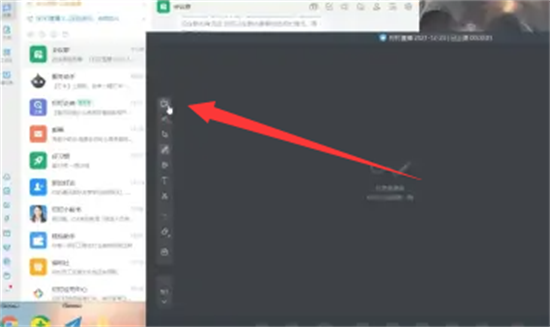
第二步开启教学界面:完成基础设置后点击"创建直播",系统会自动生成虚拟教室。此时需注意界面右下角的"上课"功能按钮,点击后将激活教学专用面板。这个面板包含白板书写、屏幕共享等12项教学工具。
第三步插入演示文档:在教学工具列中找到蓝色文件夹图标,点击后进入钉钉云文档库。支持直接调用最近使用文档或通过"本地文件"选项上传新课件。特别提醒,系统兼容pptx、ppt、pdf三种格式,单个文件建议控制在200MB以内以保证传输流畅度。
桌面端进阶操作技巧
针对需要复杂课件展示的场景,推荐使用Windows/Mac客户端。创建直播时选择"专业模式",在导播台界面可同时添加多个媒体源。通过"添加素材"按钮导入PPT后,还能设置动态转场效果,支持分章节标注重点内容。演示过程中可使用激光笔标注功能,配合语音讲解提升学员理解效率。
教学辅助功能应用
课件上传完成后,建议开启"同步翻页"选项,该功能可确保学员端始终与讲师保持相同进度。遇到需要重点讲解的页面,可使用截图工具保存当前画面,自动存入课程回放资料库。系统还提供智能字幕生成服务,可将讲解内容实时转化为文字显示在课件旁侧。
常见问题解决方案
若出现文件上传失败情况,首先检查网络连接状态,建议使用有线网络连接。其次确认课件未设置访问密码,且不包含特殊字符命名。遇到格式兼容性问题时,可将PPT另存为PDF格式再尝试上传。系统默认保留最近30天的教学课件,教师可通过云盘功能建立分类资源库。
通过掌握这些课件管理技巧,教师可充分发挥钉钉在线课堂的多媒体教学优势。建议在正式授课前进行全流程测试,熟悉各功能模块的位置与操作方法,确保线上教学达到最佳效果。











 多点APP安卓版下载智能购物新
 盛读小说免费阅读下载
 小米游戏中心正版下载平台
 全球地图导航安卓版免费下载
 花简空间手机版免费资源库下载
 快映影安卓版专业剪辑工具推荐
 阳光校园智能家校互动平台全新上线
 智讯开店宝手机端店铺管理解决方案