
在日常办公场景中,Word文档处理是每个职场人士必备的核心技能。当我们在文档中粘贴外部文字时,常会遇到格式混乱、行距过宽等问题,这不仅影响文档美观度,更会降低专业形象。本文将详细解析Word行间距调整的操作流程,助您快速掌握这项实用技巧。
Word文档行间距调整全攻略
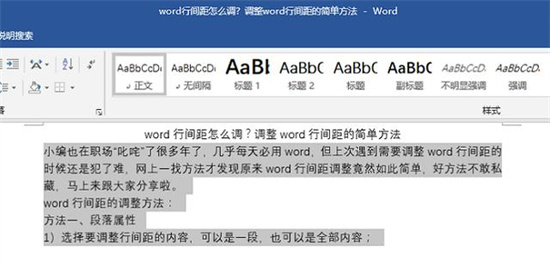
1、文本内容选择:打开需要编辑的Word文档后,可通过两种方式选取内容。常规操作是按住鼠标左键拖动选取特定段落,若需全选文档内容,建议使用快捷键Ctrl+A进行快速选定。值得注意的是,在Office 2019及以上版本中,文档界面右侧会出现智能格式刷工具,可辅助保持格式统一。
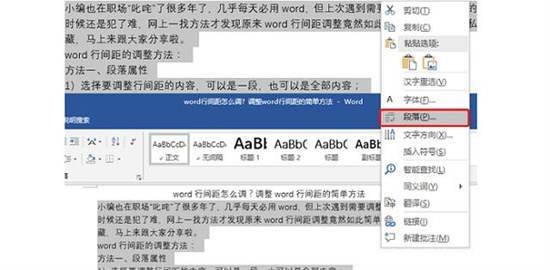
2、调出段落设置面板:选定目标文本后,在文档编辑区任意位置点击鼠标右键,此时会弹出功能菜单。注意不要误点工具栏图标,正确操作是在文本区域点击右键,选择带有段落缩进标识的「段落」选项。对于习惯使用快捷键的用户,Alt+O+P组合键可快速打开段落设置窗口。
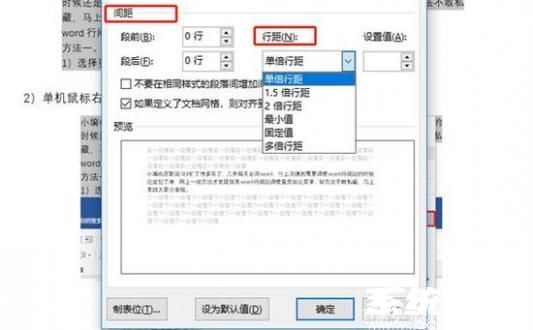
3、精准设置行距参数:在段落设置面板中找到「间距」模块,重点操作区域位于「行距」下拉菜单。系统提供单倍、1.5倍、双倍等预设值,专业文档建议选择「多倍行距」并手动输入数值(常规公文推荐1.25-1.35倍)。需要特别注意的是,若文档含有数学公式或特殊符号,建议勾选「如果定义了文档网格,则对齐到网格」选项以确保排版整齐。
4、进阶调整技巧:针对复杂文档排版,可通过「段落间距」功能微调段前段后距离。对于学术论文等特殊格式要求,建议在样式库中创建自定义样式,将行距设置与字体格式等参数打包保存,便于后续统一应用。
行间距调整注意事项
当调整后格式未生效时,需检查文档是否应用了强制格式模板。部分情况下,清除格式(Ctrl+Space)后重新设置效果更佳。若文档需多人协作编辑,建议在修订模式下进行格式修改,避免覆盖他人内容。
通过以上分步指导,相信您已掌握Word行间距调整的核心方法。合理运用行距设置不仅能提升文档美观度,更能有效增强内容的可读性。建议将本文操作步骤截图保存,建立个人办公技巧知识库,便于随时查阅与应用。












 多点APP安卓版下载智能购物新
 盛读小说免费阅读下载
 小米游戏中心正版下载平台
 全球地图导航安卓版免费下载
 花简空间手机版免费资源库下载
 快映影安卓版专业剪辑工具推荐
 阳光校园智能家校互动平台全新上线
 智讯开店宝手机端店铺管理解决方案