
长时间使用360浏览器会产生大量缓存文件,这些数据不仅会占用系统资源导致页面加载迟缓,还可能引发网页元素显示异常等问题。定期清理缓存是保持浏览器高效运行的必要操作,本文将通过图文形式详细讲解两种主流清理方式。
基础清理操作步骤
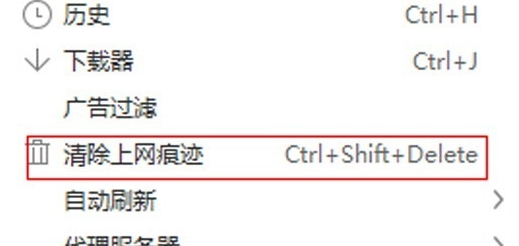
启动360安全浏览器后,定位至顶部导航栏右侧的【工具】菜单,点击展开功能列表后选择第五项【清除上网痕迹】。在弹出的设置面板中,建议勾选"临时文件"和"缓存文件"两个核心选项。时间范围设置可根据实际情况选择,若需彻底清理建议选取"全部"时间段,确认无误后点击蓝色【立即清理】按钮完成操作。
高级设置清理方案
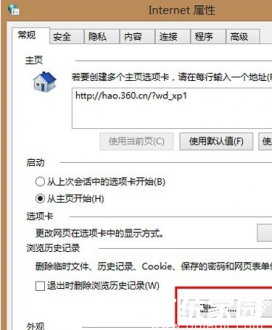
通过【工具】->【Internet选项】进入深层设置界面,在常规选项卡中点击【删除】按钮可调出历史记录清理面板。这里建议保留"保留收藏夹网站数据"选项,重点勾选"临时Internet文件"和"Cookie"两类数据。点击右下角【删除】按钮后,系统将自动执行清理进程。
自动化清理配置
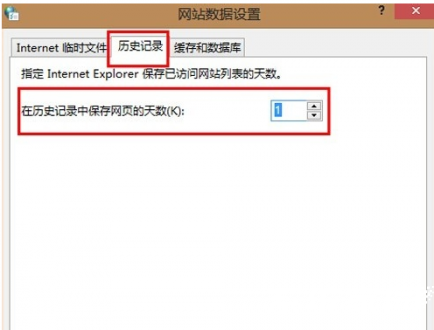
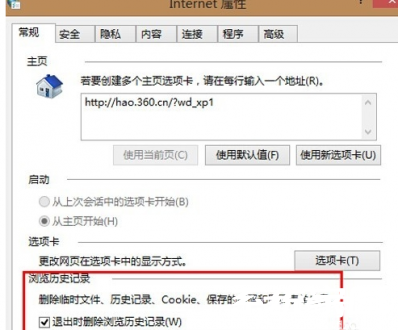
在Internet属性设置界面,点击【设置】进入网站数据管理模块。将"检查存储的页面的较新版本"调整为"每次访问网页时",同时将"使用的磁盘空间"控制在200MB以内。更便捷的方式是勾选底部【退出时删除浏览历史记录】复选框,这样每次关闭浏览器都会自动清理痕迹。
注意事项说明
清理前建议关闭所有正在访问的网页,避免因缓存清除导致未保存数据丢失。若需保留特定网站的登录状态,可在清理面板中取消对应Cookie选项。建议每月至少执行一次全面清理,高频使用者可缩短至每周清理,保持浏览器最佳运行状态。
通过上述两种清理方式配合自动化设置,可有效解决浏览器卡顿、页面显示异常等问题。建议用户根据实际使用频率选择合适的清理周期,既能保障浏览体验,又可避免频繁清理带来的操作负担。若清理后仍存在异常情况,可尝试重置浏览器设置或联系官方技术支持获取帮助。












 西瓜视频高清影音免费畅享
 gdmssplus安卓监控应用下载
 念念手账2024清新生活记录神器
 快映影安卓版专业剪辑工具推荐
 澳门闪蜂生活服务平台便捷
 智讯开店宝手机端店铺管理解决方案
 微软输入法安卓版高效输入新选择
 珠宝行业数字化管理工具金千枝深度