
近期多位用户反馈在3dmax软件中出现Vray渲染器安装成功但界面无显示的情况,这种技术故障通常由三种典型原因导致。本文将详细解析问题根源并提供系统化的解决方案,帮助设计师快速恢复工具栏正常使用。
3dmax安装Vray后不显示解决方案
步骤一、启动3dmax软件后首先观察界面右下角状态栏。若发现界面呈现极简布局且存在"专家模式"标识,可通过组合快捷键Ctrl+X快速切换显示模式。此操作可恢复约60%用户的工具栏显示问题,建议优先尝试此基础排查步骤。
步骤二、当基础模式切换无效时,需进行界面配置文件重置。依次点击顶部导航栏的"自定义"→"加载自定义界面方案",在弹出窗口中选择"DefaultUI"文件。此操作将重置所有界面元素至初始状态,建议操作前导出个人自定义设置以防数据丢失。
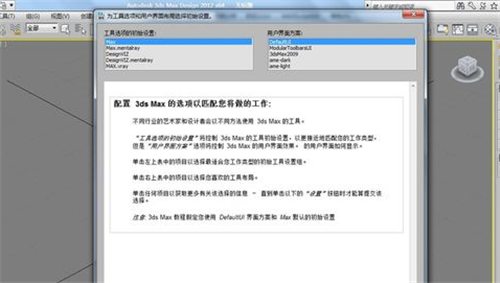
步骤三、系统组件兼容性问题需重点排查。打开Windows系统控制面板,在程序管理界面检查.NET work版本。Vray渲染器要求至少安装.NET 2.0运行环境,建议更新至4.8版本以获得最佳兼容性。安装完成后需重启操作系统使更新生效。
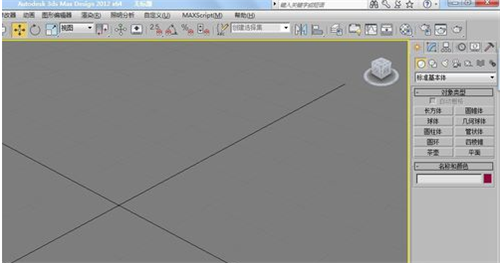
步骤四、针对2018版及更新的3dmax软件版本,可采用界面配置切换器进行深度修复。通过"自定义"→"自定义UI与默认设置切换器"选择"Max"标准界面方案。若仍不显示,可导入经过验证的第三方UI配置文件,建议优先使用软件开发商提供的官方配置文件。
补充说明:部分情况可能涉及显卡驱动兼容性问题。建议更新至经认证的显卡驱动程序版本,同时检查Windows系统是否开启DPI缩放功能,该功能可能导致界面元素显示异常。对于使用多显示器工作站的用户,建议暂时切换至单屏模式进行问题排查。
专业建议:定期备份customUI文件可有效避免界面配置丢失。建议在安装新插件或更新软件版本前,通过"自定义用户界面"→"保存"功能创建配置备份。若频繁出现界面元素丢失情况,可考虑创建标准化的工作环境配置文件。












 小米游戏中心正版下载平台
 念念手账2024清新生活记录神器
 快映影安卓版专业剪辑工具推荐
 澳门闪蜂生活服务平台便捷
 智讯开店宝手机端店铺管理解决方案
 酷安阅读小说资源宝库
 柔光相机高清美颜滤镜使用手册
 唯品会正品折扣每日上新特卖