
Cinema 4D作为专业三维建模工具,在影视特效和广告设计领域应用广泛。针对用户提出的视图背景图添加需求,本文将详细解析具体操作流程。需要注意的是,不同视图窗口的图片导入逻辑存在共性,本文以主视图为例进行演示。
视图界面基础操作
启动C4D软件后默认显示透视图界面。若需切换视图模式,点击鼠标中键激活视图切换面板。选择四视图布局后,界面将分割为前/右/顶视图及透视图四个工作区域。
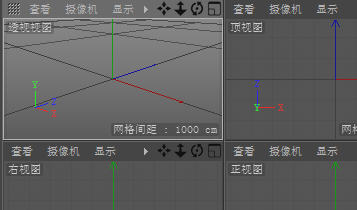
主视图定位技巧
将光标移至正视图窗口内,再次点击中键可最大化该视图。建议在操作前通过视图标签确认当前窗口属性,避免误操作其他视图面板。
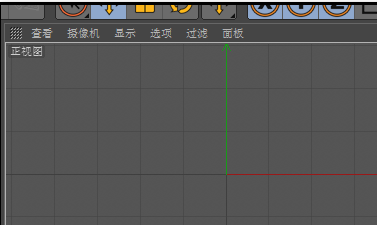
背景图加载核心步骤
按下Shift+V调出视图设置面板,注意键盘需处于英文输入状态。在右侧属性窗口中找到背景图像模块,点击路径选择按钮导入本地图片文件。
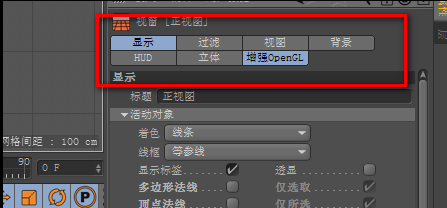
图像参数调节要点
成功导入图片后,建议调整透明度参数至60%-80%区间,确保参考图不会遮挡建模线框。通过偏移X/Y数值可微调图片位置,缩放参数建议保持等比例调整。
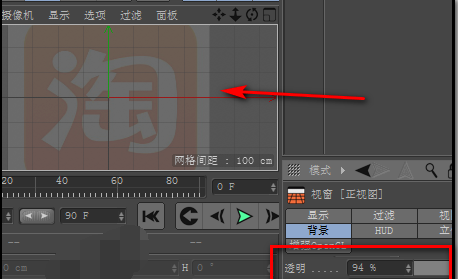
常见问题处理方案
若遇快捷键失效情况,建议检查三点:1.当前是否为激活视图状态 2.输入法是否切换为英文 3.软件版本是否支持该功能。对于高分辨率图片加载卡顿问题,可尝试转换为JPEG格式并压缩至2000px宽度以内。
通过上述步骤,用户可精准控制背景参考图的显示效果。建议在不同视图窗口分别导入三视图设计稿,配合摄像机匹配功能可大幅提升建模精度。完成建模后,在渲染设置中取消勾选背景显示选项即可获得纯净的模型渲染图。











 小米游戏中心正版下载平台
 念念手账2024清新生活记录神器
 快映影安卓版专业剪辑工具推荐
 漫蛙漫画海量资源免费畅读
 智讯开店宝手机端店铺管理解决方案
 柔光相机高清美颜滤镜使用手册
 唯品会正品折扣每日上新特卖
 农商行收银宝智能收银工具