
钉钉作为企业办公领域的头部应用,其视频直播功能已成为远程协作的重要工具。在日常使用过程中,用户常会遇到需要临时关闭摄像头的场景,比如网络环境不佳时需要降低带宽占用,或是需要短暂离开工位保护隐私等情况。本文将详细解析钉钉直播期间摄像头管理的完整操作流程。
直播过程中摄像头控制指南:
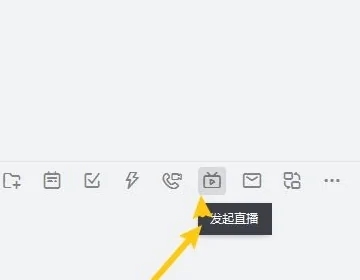
1、启动直播会话前,在群聊界面底部功能栏选择「发起直播」按钮,系统将弹出模式选择窗口。
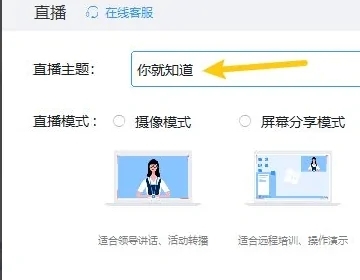
2、在直播模式选择界面,建议优先选用「专业模式」进行创建,该模式提供更丰富的功能控件。若进行在线教学,则可切换至「课堂模式」获取专属教学工具。
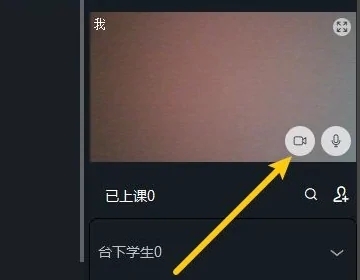
3、进入直播准备界面后,注意观察右侧控制面板的视觉反馈区域。当摄像头处于启用状态时,视频采集指示灯会保持常亮,此时点击「摄像头开关」图标(通常显示为相机图案),设备镜头将立即停止画面捕捉。
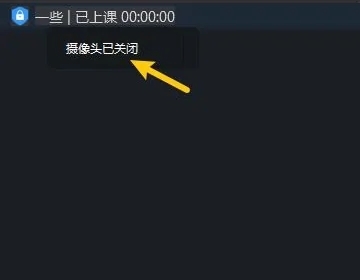
4、成功关闭后,图标将出现红色斜杠标识,同时系统状态栏会显示「摄像头已关闭」的文字提示。建议操作后通过预览窗口确认画面是否已静止,确保隐私保护生效。
值得注意的是,钉钉最新版本支持快捷键操作,Windows用户可使用「Alt+C」组合键快速切换摄像头状态,MacOS系统则对应「Command+Shift+C」组合键。若遇到图标操作无效的情况,可依次检查系统权限设置、摄像头物理开关以及驱动状态,必要时重启客户端或更新至最新版本。
对于需要频繁切换摄像头的用户,建议在直播设置中预设关闭状态。进入「直播设置」-「高级选项」,勾选「默认禁用摄像头」复选框,后续发起直播时将自动关闭视频采集功能。此功能特别适合网络研讨会等以语音为主的场景,既能保证语音清晰度,又可有效降低CPU占用率。
移动端用户操作略有不同,需在直播界面右滑调出控制面板,长按摄像头图标直至出现震动反馈。安卓与iOS系统在权限管理方面存在差异,建议定期检查系统级摄像头权限设置,避免因系统更新导致功能异常。
需要特别说明的是,关闭摄像头后仍可正常进行屏幕共享、文件演示等操作。部分企业定制版本还支持虚拟背景替代黑屏画面,保持专业形象的同时保护办公环境隐私。若直播中途需要重新启用摄像头,再次点击同位置图标即可快速恢复,系统会保持原有画质设置。
掌握这些操作技巧后,用户可根据实际场景灵活控制视频传输状态。建议在正式直播前进行设备测试,熟悉各功能控件位置,确保重要会议或教学活动的顺利进行。定期关注官方更新日志,及时获取新增的快捷操作方式和功能优化信息。











 小米游戏中心正版下载平台
 念念手账2024清新生活记录神器
 快映影安卓版专业剪辑工具推荐
 漫蛙漫画海量资源免费畅读
 智讯开店宝手机端店铺管理解决方案
 柔光相机高清美颜滤镜使用手册
 唯品会正品折扣每日上新特卖
 农商行收银宝智能收银工具