
台式电脑如何扩展蓝牙功能?在智能设备普及的今天,传统台式机通过加装蓝牙模块可实现无线连接,操作步骤主要包含硬件安装与软件配置两个环节。本文将从模块选购到实际应用,为您详细解析完整操作流程。
硬件安装篇
1、确定安装位置:主流台式机可通过两种方式扩展蓝牙功能。内置方案需拆开机箱侧板,在主板上寻找空闲的PCIe插槽;外置方案则直接使用USB蓝牙适配器,建议优先选择机箱后置USB3.0接口。

2、设备固定安装:若采用PCIe内置模块,需垂直插入扩展槽并拧紧固定螺丝。注意模块天线需引至机箱外部,金属触点朝下与插槽完美契合。外置USB适配器则直接插入接口即可,建议选择5.0版本设备以获得更稳定的传输性能。
软件配置篇
3、驱动安装环节:Windows10/11系统通常自动识别主流蓝牙设备,若未自动安装,需访问设备管理器手动更新驱动。在「蓝牙无线电收发器」分类中右键选择更新驱动程序,建议优先安装厂商提供的最新版驱动以保障功能完整性。
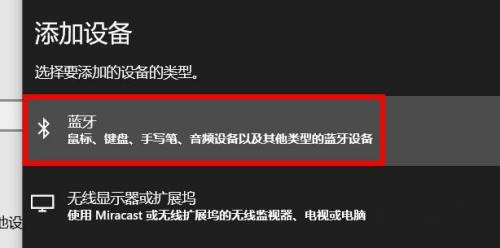
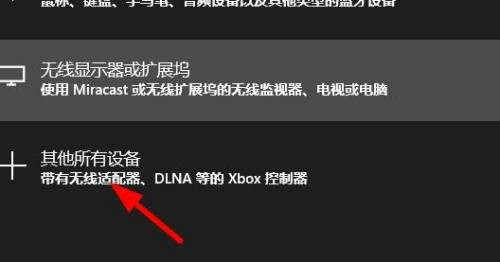
4、功能激活设置:通过系统设置-设备-蓝牙与其他设备界面开启蓝牙开关,部分主板需在BIOS中启用蓝牙支持功能。建议同时开启「允许蓝牙设备发现此电脑」选项,保持10米内无障碍物的理想连接环境。
连接优化建议
完成基础配置后,建议在「更多蓝牙设置」中调整以下参数:将默认传输模式设为「优化音频质量」,开启「允许设备自动连接」选项。对于游戏外设,建议在设备属性中禁用「允许计算机关闭此设备以节约电源」功能。
当遇到连接不稳定时,可尝试以下解决方案:更新主板芯片组驱动、调整天线摆放角度、避免将USB适配器与无线键鼠接收器相邻放置。通过系统自带的蓝牙疑难解答工具可快速诊断多数常见连接问题。
掌握这些操作技巧后,您的台式电脑即可完美支持蓝牙耳机、游戏手柄等各类无线设备,获得与笔记本电脑同等的无线连接体验。定期检查驱动更新并保持系统版本为最新状态,可确保蓝牙功能长期稳定运行。












 小米游戏中心正版下载平台
 念念手账2024清新生活记录神器
 快映影安卓版专业剪辑工具推荐
 澳门闪蜂生活服务平台便捷
 智讯开店宝手机端店铺管理解决方案
 手机极速清理流畅加倍
 柔光相机高清美颜滤镜使用手册
 唯品会正品折扣每日上新特卖