
在日常使用电脑浏览网页时,常会遇到页面文字显示过小的情况。这不仅影响阅读体验,长期观看更易造成视觉疲劳。掌握字体调整技巧能有效提升浏览效率,本文将详细解析多种实用调节方案。
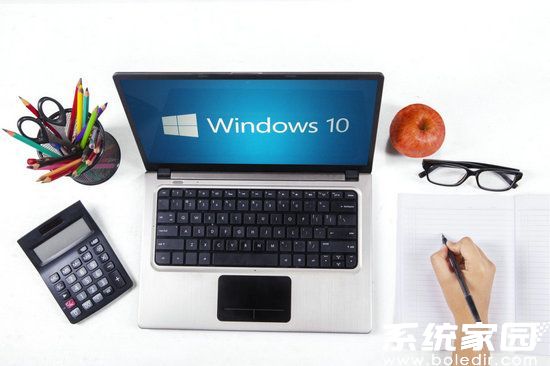
网页字体缩放核心技巧
键盘快捷操作:
在任意浏览器界面,长按控制键(Ctrl)配合加减号键实现即时调节。持续按压Ctrl+加号键可逐步放大文字显示,每按一次增加10%显示比例;需要恢复默认尺寸时,使用Ctrl+数字0组合键即可快速重置。
鼠标精准控制:
同时按住Ctrl键配合鼠标滚轮进行微调。前推滚轮可逐级放大页面元素,后拉则缩小显示比例。此方法支持更细腻的缩放调节,适用于需要临时查看细节的特定场景,该操作适配Windows系统下所有主流浏览器。
系统级字体定制方案
如需永久修改系统全局字体,可通过以下路径设置:点击任务栏Windows图标进入开始菜单,选择齿轮状设置按钮进入系统配置界面。在显示设置模块中,定位「缩放与布局」选项,选择「自定义缩放」功能后输入百分比数值。更精细的调整需进入「高级缩放设置」,开启「允许Windows尝试修复应用模糊」选项,保存后需注销账户重新登录生效。
针对特定系统元素的字体修改,可进入「显示」设置页底部选择「高级显示设置」,在「文字与其他项目调整」中选择目标项目(如标题栏、菜单栏等),通过下拉菜单选择合适字号。建议采用系统推荐的缩放比例(通常为100%-150%),避免第三方应用出现界面错位问题。
特别提示:部分专业设计软件对系统缩放支持有限,建议在工作软件中单独设置显示参数。调整后若出现界面异常,可通过「恢复默认字体设置」功能快速还原。定期清理显卡驱动缓存可确保缩放设置准确生效,显示器物理分辨率与系统缩放比例匹配可获得最佳显示效果。
通过上述方法,用户既可临时调整网页显示比例应对特定浏览需求,也能深度定制系统字体获得个性化体验。建议搭配显示器的护眼模式使用,在提升可读性的同时降低蓝光危害,不同设备型号可能存在操作差异,建议参照具体机型的官方说明文档进行调整。











 酷安阅读小说资源宝库
 快映影安卓版专业剪辑工具推荐
 智讯开店宝手机端店铺管理解决方案
 柔光相机高清美颜滤镜使用手册
 唯品会正品折扣每日上新特卖
 农商行收银宝智能收银工具
 自如业主房屋资产管理平台
 手机键盘百变皮肤个性定制