 在工程设计与图纸处理领域,专业工具可帮助用户将DWG格式的CAD图纸快速转为JPG图像文件。该软件支持批量处理DWG/DXF/DWT格式文件,同时允许自定义输出图片的尺寸规格与色彩模式,满足不同场景下的图纸展示需求。
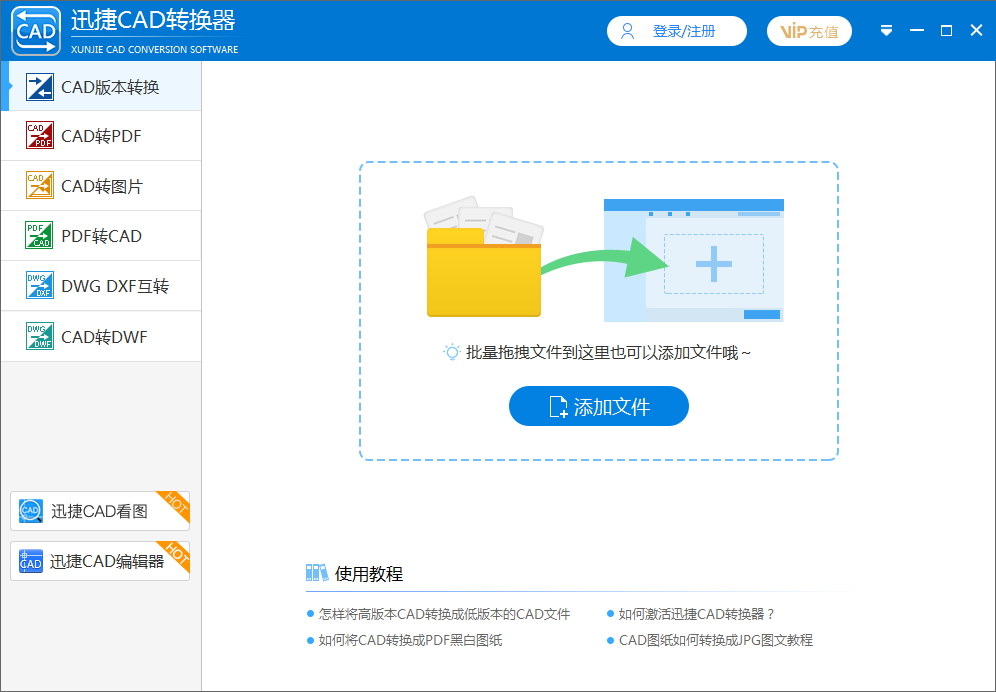
核心功能优势
多格式兼容:除JPG外还可输出BMP、GIF等常见图片格式,同时具备CAD与PDF互转能力,配合内置的图纸查看器实现全流程操作。
智能参数配置:通过调整分辨率与色彩深度,用户可自由控制输出图像质量,特别适用于需要高清展示的技术图纸。
批量处理引擎:支持同时导入多份工程文件进行转换,显著提升团队协作时的文件处理效率。
技术特性解析
1. 采用矢量图形解析技术,确保转换后的图片保留原始线条精度
2. 智能图层识别系统可自动区分图纸中的不同元素层级
3. 输出预设模组提供建筑/机械等不同行业的常用参数模板
用户真实反馈
@建筑设计师王工:"转换后的图纸线条清晰度超出预期,批量处理功能节省了大量工作时间"
@制图员小李:"色彩自定义功能完美适配我们的项目汇报需求,导出的JPG可直接插入方案文档"
@工程监理老周:"相比其他转换工具,这个软件的图纸细节保留最完整,标注文字完全没有错位"
系统安装指引
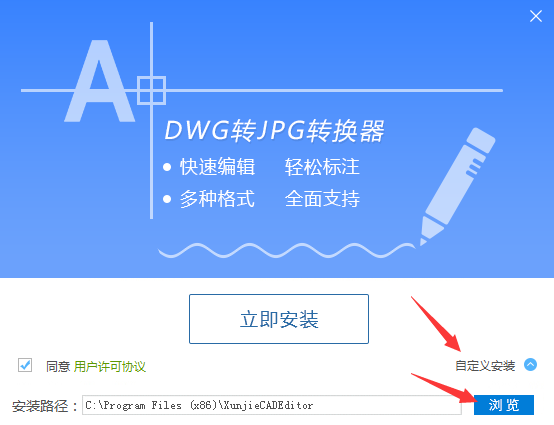
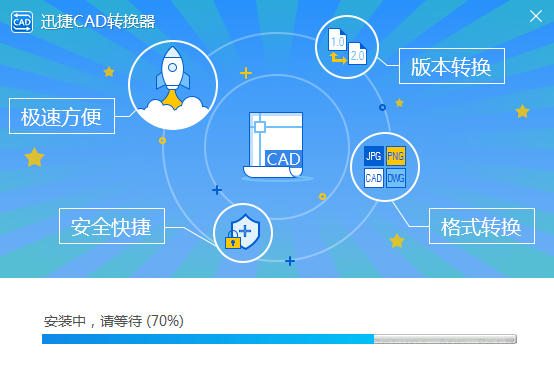
1. 获取安装包后解压执行主程序,选择自定义安装路径(建议保留默认存储位置)
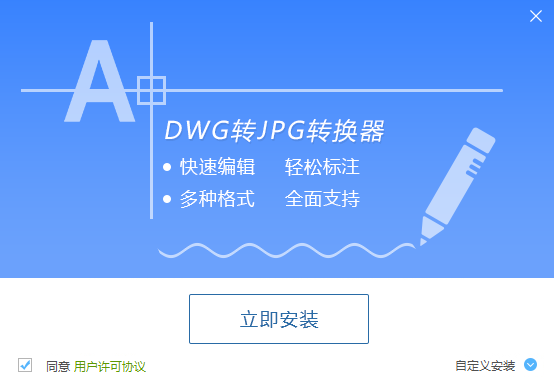
2. 根据磁盘空间情况调整组件安装选项,建议勾选所有功能模块
3. 完成环境检测后点击确认进入自动安装流程
操作流程说明
步骤一:启动程序后在功能面板选择"CAD转图像"模块
步骤二:拖拽或批量添加需要转换的图纸文件(上限50份)
步骤三:在输出设置面板调整DPI数值(推荐300-600)、选择色彩模式(RGB/灰度)
步骤四:指定存储路径后启动转换任务,进度条实时显示处理状态
技术问题解答
输出图像存在色差如何解决?
检查软件色彩配置是否与原始文件一致,建议在转换前通过预览功能调整色域参数。如涉及特殊配色方案,可导出时选择"保留原始色谱"选项。
批量转换时如何保证效率?
建议将同类型图纸集中处理,关闭非必要后台程序。对于超过100页的大型文件,可启用分段转换功能避免内存过载。












 BirdFont免费字体设计工具使用技巧
 精选行书字体合集下载
 KUSO Exif Viewer照片信息查看工具
 FocusOn多格式图片浏览工具使用详解
 3D One教育版三维设计轻松上手
 链图云字体管理与素材同步工具
 UltraISO软碟通镜像文件处理工具推荐
 Aurora 3D文字与徽标制作工具