
新硬盘安装系统前通常需要进行分区操作,DiskGenius作为专业级分区工具深受用户青睐。本文将详细讲解使用该软件调整硬盘分区的标准流程,帮助您快速掌握这项实用技能。
DiskGenius分区操作指南
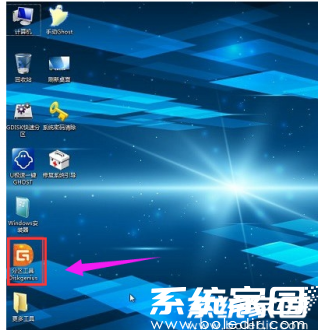
启动Windows PE系统后,在桌面应用程序列表中找到DiskGenius图标,双击启动程序。建议在操作前确保重要数据已备份,分区过程可能涉及磁盘结构变更。
进入主界面后,左侧分区树状图会显示所有存储设备。鼠标右键点击目标硬盘,选择「分区管理」选项。软件支持MBR和GPT两种分区表格式,需根据硬盘容量选择合适方案。
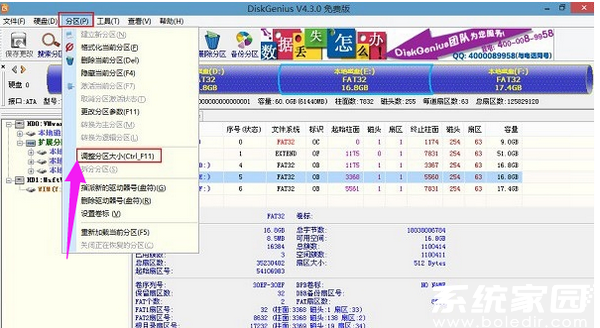
选定待调整的分区后,点击顶部菜单栏「分区-调整分区大小」。在弹出窗口中可直观拖动分区边界,或直接输入精确数值。建议预留10%的未分配空间以保持磁盘性能。
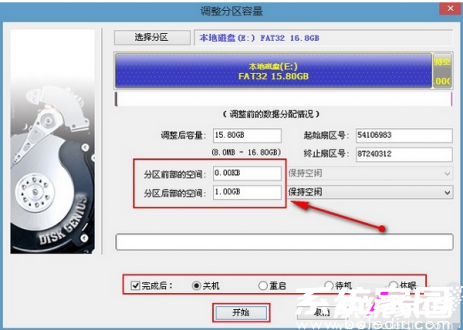
参数设置完成后,勾选「完成后自动对齐到扇区」选项,这对固态硬盘尤为重要。点击开始按钮前,请再次确认操作不会影响系统分区,避免导致启动故障。
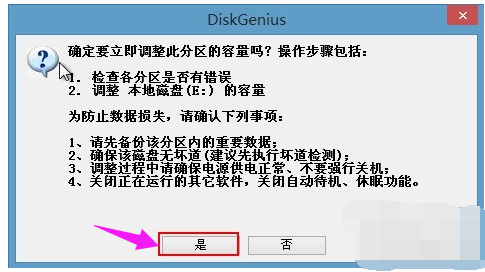
软件执行过程中会显示进度条,此时切勿强制中断操作。对于大容量硬盘可能需要等待较长时间,建议连接稳定电源以防意外断电。
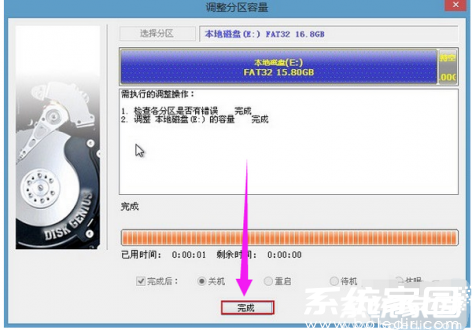
完成操作后建议重启系统使分区生效。若需创建新分区,可在未分配空间处右键选择「新建简单卷」,按向导设置文件系统格式和盘符即可。
通过上述步骤可看出,DiskGenius通过可视化界面简化了分区操作流程。建议用户定期使用该工具的「检查分区表错误」功能,确保磁盘健康状态。对于RAID阵列等特殊存储设备,建议在专业指导下进行操作。












 小米游戏中心正版下载平台
 念念手账2024清新生活记录神器
 快映影安卓版专业剪辑工具推荐
 澳门闪蜂生活服务平台便捷
 智讯开店宝手机端店铺管理解决方案
 酷安阅读小说资源宝库
 柔光相机高清美颜滤镜使用手册
 唯品会正品折扣每日上新特卖