
当iPad因多次输入错误密码触发安全锁定机制时,设备界面会显示"已停用连接iTunes"提示。这种安全保护功能虽然保障了设备隐私,但也给用户带来使用困扰。本文将详细介绍三种通过iTunes解除iPad停用状态的操作方案,在开始操作前请确认已备份重要数据。
iTunes解除iPad停用指南
方案一:恢复模式解锁设备
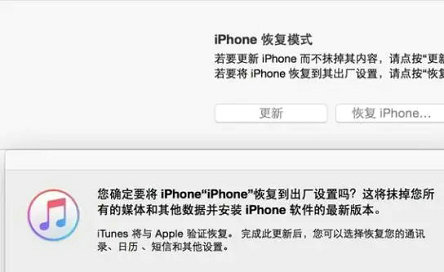
1. 使用原装数据线将iPad与装有最新版iTunes的电脑连接
2. 强制重启设备进入恢复模式:同时长按Home键与电源键10秒,当屏幕出现苹果标志后松开电源键,持续按住Home键直至显示iTunes连接图标
3. iTunes识别设备后会弹出恢复提示窗口,点击确认按钮开始固件下载与系统恢复
4. 完成系统重置后,可选择从iCloud或本地备份恢复用户数据

方案二:DFU深度刷机模式
1. 保持iPad与电脑的稳定连接状态
2. 进入DFU模式:同时按住电源键与Home键8秒后,松开电源键继续按住Home键,直至屏幕保持黑屏状态
3. iTunes检测到设备后,程序界面会出现恢复选项提示,点击确认执行完整系统擦除
4. 刷机完成后按照引导进行激活操作,建议优先选择无线网络恢复备份
方案三:远程清除设备数据
1. 通过其他设备访问iCloud官网,使用Apple ID登录账户
2. 在"查找我的"功能模块中选择目标iPad设备
3. 点击"抹掉设备"选项,系统将远程清除所有内容和设置
4. 设备重置完成后,需重新登录Apple ID进行激活验证
在进行上述操作时需特别注意:设备存储的所有资料包括照片、通讯录、应用程序数据等都将被永久删除。若设备曾开启iCloud自动备份功能,可在解除停用后通过"从iCloud备份恢复"选项找回部分数据。建议定期使用iTunes本地备份或iCloud云备份功能,避免数据丢失风险。
如遇到iTunes无法识别设备的情况,可尝试更换USB接口、更新驱动程序或重启计算机。操作过程中保持网络畅通尤为重要,系统恢复需要下载最新版iOS固件,中断连接可能导致设备变砖。完成解锁后建议立即设置新的锁屏密码,并开启双重认证加强账户安全防护。












 小米游戏中心正版下载平台
 念念手账2024清新生活记录神器
 快映影安卓版专业剪辑工具推荐
 澳门闪蜂生活服务平台便捷
 智讯开店宝手机端店铺管理解决方案
 酷安阅读小说资源宝库
 柔光相机高清美颜滤镜使用手册
 唯品会正品折扣每日上新特卖