
在日常办公中经常需要将Word文档内容以图片形式保存或分享,掌握整页截图技巧能大幅提升工作效率。本文将详细讲解Word软件中实现整页截图的完整流程,帮助用户快速掌握这一实用功能。
Word整页截图操作指南:
1、启动需要处理的文档文件,在软件界面顶部导航栏找到并点击「插入」选项卡。建议在操作前确认文档已调整至最终展示状态,避免截图后重复修改。
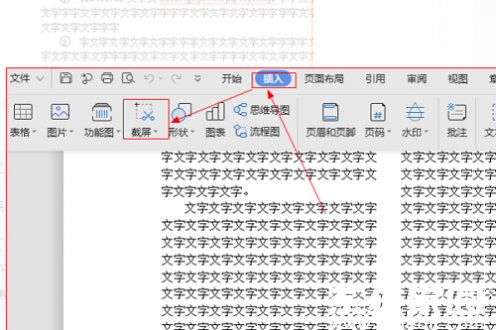
2、在展开的功能区中找到「屏幕截图」按钮(部分版本显示为截屏图标)。注意该功能需保持文档窗口处于非最小化状态,且建议关闭其他遮挡窗口。
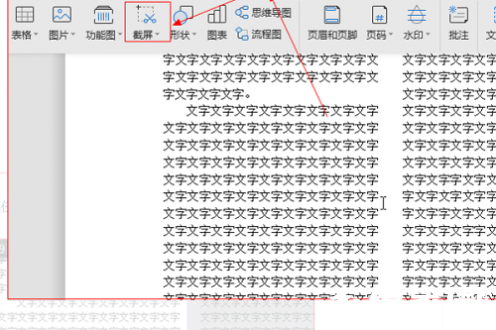
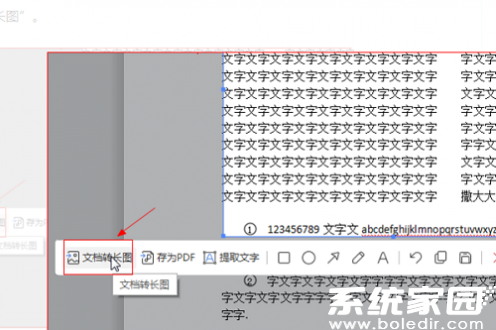
3、通过拖拽鼠标框选需要截取的内容区域,此时系统会自动生成截图预览。重点在于完成初步截图后,立即在浮动工具栏中找到「转换为长图片」功能按钮。
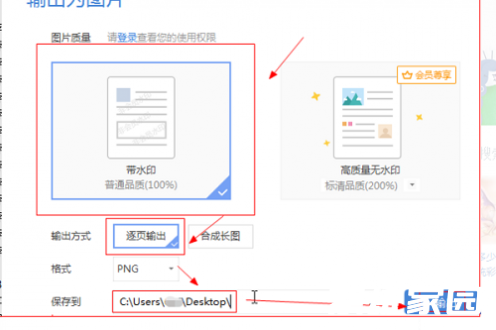
4、在弹出的设置面板中选择「逐页转换」模式,该模式可自动识别文档分页。建议同时设置合适的分辨率参数(默认300dpi适合屏幕阅读),最后指定存储路径并点击「导出」按钮完成操作。
通过上述四个步骤即可轻松生成整页文档截图,此方法适用于合同、报告等需要完整页面展示的场景。需要注意的是,使用WPS Office的用户界面可能略有差异,但核心操作逻辑基本一致。建议定期更新软件版本以获得最佳功能体验,若遇操作异常可尝试重启程序或检查文档保护状态。
掌握这项技巧后,用户可快速将文档内容转换为图片格式,方便插入PPT演示文稿、发送即时通讯或存档重要文件。相比传统截图工具,Word内置功能能更精准地保持原始排版格式,避免出现文字错位或图片模糊的情况。












 咕咚跑步智能运动数据追踪分析
 宝宝巴士世界儿童早教成长乐园
 360清理大师正版加速手机运行
 回森2023安卓版免费下载 海量曲库畅享K歌
 一刻相册智能云存储管理工具
 海量短剧免费随心看
 小米运动健康App全方位健康数据追踪
 红果短剧高清资源畅享无广告观影