
作为现代企业广泛应用的协同办公平台,钉钉的文件传输功能是日常工作中不可或缺的重要模块。针对新用户在使用过程中可能遇到的文档共享需求,本文将详细解析钉钉平台文件上传的完整流程,帮助使用者快速掌握这项基础却关键的办公技能。
钉钉文件上传详细操作指引
首先启动钉钉客户端,在左侧功能导航栏定位蓝色云朵图标的「钉盘」入口。这个企业级云存储空间支持各类文档的集中管理与共享,是文件操作的核心区域。

进入钉盘界面后,注意顶部导航栏设有「个人文件」与「团队文件」双选项。选择「个人文件」可确保上传内容暂存于私人空间,避免误触团队共享区域造成信息泄露。该分区支持创建多层文件夹结构,建议根据项目类型建立分类目录。
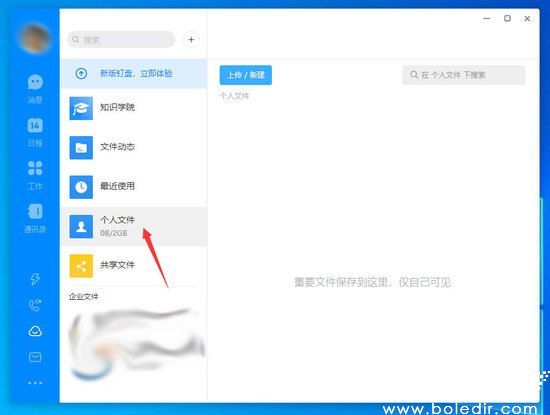
定位目标存储位置后,点击界面右上角的「上传/新建」功能组。这里提供两种创建方式:直接上传本地文件或新建在线文档。选择「上传文件」将触发系统文件浏览器,此时可配合Ctrl键实现多选操作,批量上传效率提升显著。

选定待传文件后,确认文件格式与大小符合平台规范。钉钉标准版用户支持单个文件不超过2GB的传输,超大文件建议使用专业版或分卷压缩。点击「打开」即触发传输进程,上传速度受网络环境影响,进度条可实时查看传输状态。

文件管理进阶技巧
成功上传后,建议立即进行文件重命名与版本标注。钉盘支持历史版本追溯功能,定期更新文件时可覆盖上传并添加版本说明,方便团队成员获取最新资料。对于机密文件,可通过右键菜单设置访问权限,精确控制可见范围。
移动端用户可通过「工作台-钉盘」入口实现相同操作,支持拍照直传与本地文件选择两种模式。需要注意的是,iOS系统存在自动压缩机制,上传高清图片建议通过PC端完成以保持原始画质。
遇到传输中断时不必重新操作,系统会自动保留已上传进度。重新连接网络后,进入原传输路径即可继续上传任务。定期清理过期文件可释放存储空间,系统设置的智能清理提醒功能能有效避免存储容量告急。
通过掌握这些文件管理技巧,用户不仅能完成基础的上传操作,更能充分发挥钉钉云端协作的优势。建议结合日程提醒功能,建立定期文件归档机制,使团队知识库保持高效有序的运转状态。












 快映影安卓版专业剪辑工具推荐
 智讯开店宝手机端店铺管理解决方案
 酷安阅读小说资源宝库
 柔光相机高清美颜滤镜使用手册
 唯品会正品折扣每日上新特卖
 农商行收银宝智能收银工具
 自如业主房屋资产管理平台
 手机键盘百变皮肤个性定制