
在数据处理工作中,Excel单元格内容换行是常见需求。与Word文档直接按回车键不同,Excel需要特定操作方法。本文将详细介绍两种实用技巧,帮助用户掌握单元格内容换行的核心方法。
Excel单元格换行操作方案解析
方法一:快捷键组合应用
1. 双击目标单元格进入编辑状态,将输入光标定位到需要换行的文字位置
2. 同时按住键盘Alt键和Enter键(Windows系统)
3. 光标会自动跳转到下一行继续输入内容
4. 完成输入后点击其他单元格确认修改
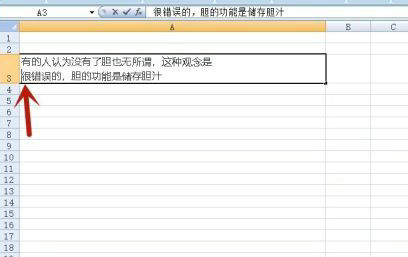
此方法适合需要精确控制换行位置的情况。当处理地址信息、多项目列举等内容时,手动换行能保持数据呈现的规整性。需注意使用组合键时,需确保处于单元格编辑模式,否则会触发其他快捷操作。
方法二:智能自动换行设置
1. 选定目标单元格区域(可多选)
2. 右击选择「设置单元格格式」选项
3. 切换至「对齐」功能标签页
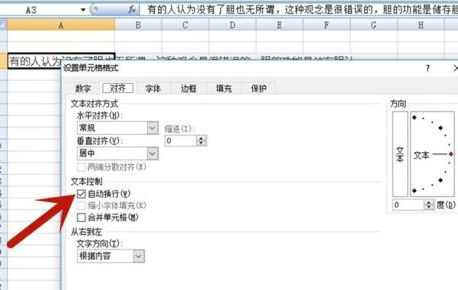
4. 勾选「自动换行」复选框
5. 调整列宽即可实现智能换行
自动换行功能会根据单元格宽度自动调整文本显示方式,特别适合处理长文本内容。当列宽发生变化时,系统会自动重新计算换行位置。若需要保持特定列宽,建议配合「最适合的列宽」功能使用,可通过双击列标右侧分隔线快速调整。
两种换行方式各有优势:快捷键换行适合精准控制分行位置,保持固定格式;自动换行则更适应动态数据展示需求。实际应用中可根据内容长度、表格布局需求灵活选择,也可组合使用两种方式达到最佳呈现效果。掌握这些技巧能显著提升表格制作效率,使数据展示更专业清晰。












 小米游戏中心正版下载平台
 念念手账2024清新生活记录神器
 快映影安卓版专业剪辑工具推荐
 漫蛙漫画海量资源免费畅读
 智讯开店宝手机端店铺管理解决方案
 柔光相机高清美颜滤镜使用手册
 唯品会正品折扣每日上新特卖
 农商行收银宝智能收银工具