
在日常办公中处理Excel表格时,我们常会遇到数据重复录入的问题。面对成百上千条重复记录,如何快速清理冗余数据并保留有效信息?本文将通过图文结合的方式,详细讲解Excel数据去重的标准操作流程。
数据去重标准操作指南:
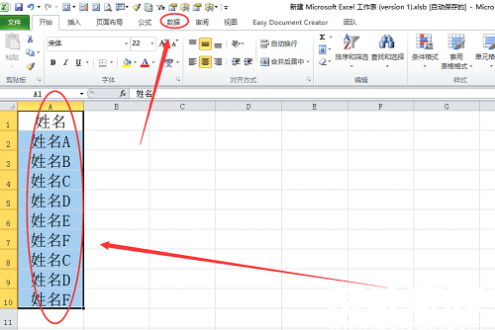
第一步:启动Excel软件并打开目标文档,通过鼠标拖拽选取需要处理的数据区域(建议包含标题行)。在顶部导航栏切换至「数据」选项卡,该模块集成了多种数据处理工具。
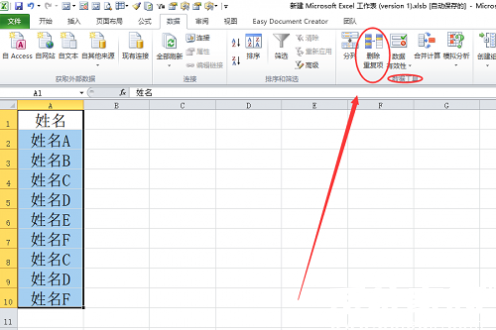
第二步:在数据工具组中找到核心功能按钮——标有「删除重复项」的图标(通常显示为数据列图标加删除符号),单击该按钮将激活智能筛选对话框。
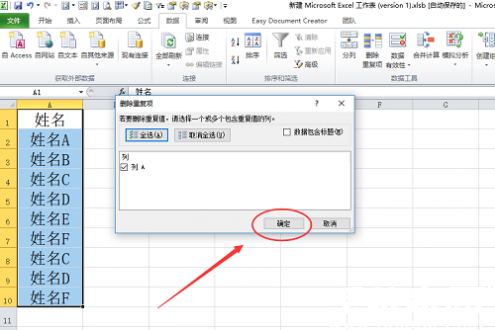
第三步:在弹出的参数设置窗口,系统默认勾选所有检测到的数据列。若需自定义检测范围,可手动取消勾选非必要列。确认选择后点击底部「确定」按钮,程序将启动自动比对流程。
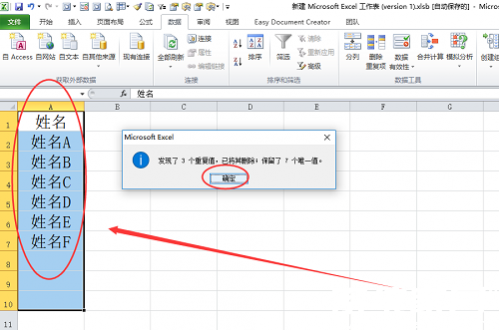
第四步:处理完成后,系统将弹出信息提示框显示已删除的重复项数量。此时表格中仅保留首次出现的唯一数据记录,重复条目已自动清除,建议立即保存处理结果。
值得注意的是,该功能支持多列联合查重,当需要根据多个字段组合判断数据唯一性时,只需在第三步勾选相关列即可。对于包含公式的单元格,系统会依据显示值进行比对,建议处理前将公式结果转为固定值。不同版本的Excel界面布局可能略有差异,但核心功能模块命名与操作逻辑保持一致。
掌握这项技能可显著提升数据清洗效率,特别适用于客户信息整理、库存数据核对、调研结果分析等工作场景。建议操作前做好原始数据备份,处理复杂数据结构时,可配合「条件格式-突出显示重复值」功能进行预处理核查。












 安卓应用商店安全版下载
 腾讯游戏福利平台掌上道聚城
 享视短视频发现全球精彩生活
 鲨鱼记账轻松管理日常收支
 美易PicsArt全能修图工具详解
 OPPO游戏空间跨机型性能优化
 奥维互动地图精准导航必备工具
 画世界Pro绘画工具专业版使用技巧