
在使用Canva可画进行平面设计时,正确设置图像分辨率是保证作品输出质量的重要环节。对于初次接触这款设计工具的用户,可能会遇到分辨率调整的困惑。本文将通过移动端操作演示,详细解析分辨率设置的核心流程。
Canva可画分辨率调整指南
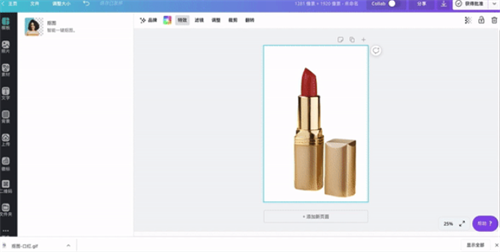
1、启动移动设备中的Canva应用程序,建议更新至最新版本以获得完整功能支持。在首页界面底部导航栏可见醒目的加号图标,这是开启新设计项目的入口。
2、轻触右下角蓝色【+】创建按钮后,系统将弹出预设画布尺寸菜单。此时需要滑动至菜单底部,选择「自定义尺寸」功能模块。值得注意的是,专业版用户可解锁更大尺寸设置权限。
3、进入自定义画布参数设置界面后,分别在宽度和高度输入框键入目标数值。建议根据输出需求预先确认分辨率参数,例如社交媒体头像常用256×256像素,印刷物料则需设置为300dpi。输入完成后点击「创建新设计」确认设置。
4、进入编辑界面后,向右滑动底部工具栏直至出现「媒体库」选项。点击该图标将调取设备本地相册,支持JPG、PNG等多种格式文件导入。选择需要处理的图片时,建议优先选用高清原图以确保调整后的画质。
5、成功插入图像素材后,系统将自动适配预设画布尺寸。此时可通过双指触控进行画面缩放和位置微调。确认视觉效果后,点击顶部导航栏的导出按钮,在格式选择界面建议优先选用PNG格式以保留透明背景特性。
进阶操作提示:对于需要批量处理多张图片的用户,可重复创建相同尺寸画布进行标准化处理。若遇到图像拉伸变形问题,建议在编辑时启用「锁定比例」功能,长按图片元素选择「调整尺寸」进行等比缩放操作。
分辨率设置常见问题解决方案:当输出图像出现模糊情况时,首先应核查原始素材的分辨率是否达标;其次确认导出设置未勾选「压缩图片」选项;若需印刷用途,务必将色彩模式切换为CMYK格式。定期清理应用缓存也能有效提升大尺寸文件处理效率。
专业设计师特别提醒:不同使用场景对应特定的分辨率规范,电商主图建议800×800像素起,电子海报以1920×1080为基准,而印刷品则需要根据实物尺寸换算分辨率。掌握这些行业标准能显著提升设计作品的适用性。
通过上述步骤的系统化操作,用户可以精准控制设计作品的输出质量。随着Canva可画功能的持续更新,建议定期关注官方教程获取最新功能资讯,逐步掌握更多专业级设计技巧,充分发挥这款工具的创作潜力。









 酷安阅读小说资源宝库
 快映影安卓版专业剪辑工具推荐
 智讯开店宝手机端店铺管理解决方案
 柔光相机高清美颜滤镜使用手册
 唯品会正品折扣每日上新特卖
 农商行收银宝智能收银工具
 自如业主房屋资产管理平台
 手机键盘百变皮肤个性定制