
遇到Win11系统文件夹权限限制无法删除怎么办?许多用户在清理系统文件时会遇到因权限不足导致无法删除文件夹的情况,这种情况常出现在系统关键目录或第三方软件残留文件中。本文将详细解析权限问题的成因并提供完整的操作指南。
Win11系统权限管理机制解析
微软在Windows 11中强化了系统文件保护机制,当用户尝试修改或删除涉及系统核心功能、用户账户控制(UAC)保护或程序运行残留的文件时,系统会通过权限验证机制阻止操作。这种现象常见于以下三种场景:
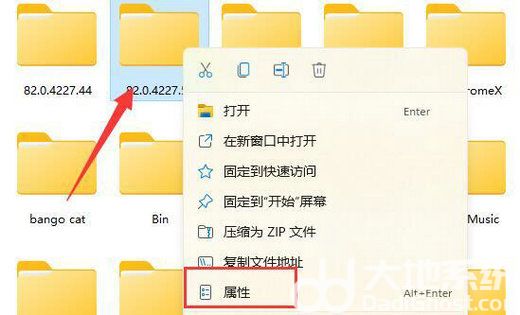
完整操作流程演示
1、定位目标文件夹后使用鼠标右键调出功能菜单,选择底部「属性」选项
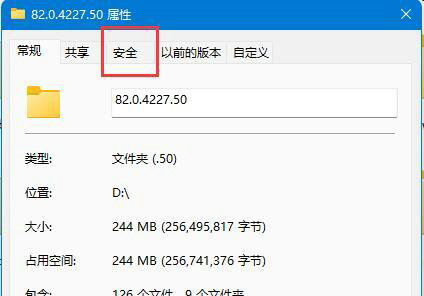
2、在弹出的属性窗口中切换至「安全」标签页,这里展示了当前账户的访问权限配置
3、在用户列表中选择正在使用的管理员账户,点击右下角「高级」按钮进入详细权限设置
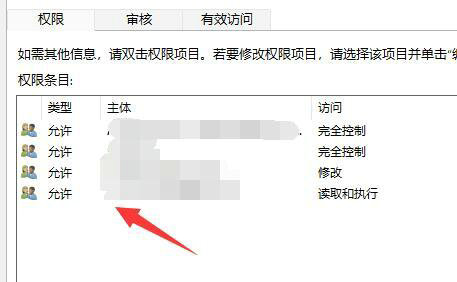
4、双击账户名称打开权限项目窗口,将基本权限类型更改为「完全控制」
5、在高级权限设置中勾选所有子选项,特别注意要启用「更改权限」和「取得所有权」功能
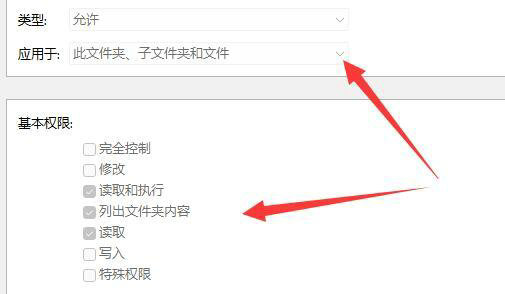
6、连续点击确定保存设置后,建议重启文件资源管理器使配置生效
进阶处理方案
若上述方法仍未解决问题,可尝试通过管理员命令提示符执行强制删除操作:按住Shift键右键点击文件夹所在目录,选择「在此处打开Powershell窗口」,输入「del /f /q 文件夹名称」指令。需特别注意该方法会绕过回收站直接永久删除数据,操作前请确认文件重要性。
对于顽固的系统级文件夹,建议进入安全模式进行操作:通过系统设置-恢复-高级启动进入安全模式,在该模式下系统会关闭非必要服务,此时执行删除操作成功率将显著提升。
预防措施建议
定期进行磁盘清理时,建议使用系统自带的存储感知功能;安装软件时注意自定义安装路径,避免将用户数据存储在系统保护目录;建议建立标准用户账户进行日常操作,降低误删系统文件风险。如遇持续出现的权限异常问题,可考虑使用系统文件检查器(sfc /scannow)进行完整性验证。











 酷安阅读小说资源宝库
 快映影安卓版专业剪辑工具推荐
 智讯开店宝手机端店铺管理解决方案
 柔光相机高清美颜滤镜使用手册
 唯品会正品折扣每日上新特卖
 农商行收银宝智能收银工具
 自如业主房屋资产管理平台
 手机键盘百变皮肤个性定制